목차
01. 우분투 이미지 다운로드
Get Ubuntu Server | Download | Ubuntu
Get Ubuntu Server one of three ways; by using Multipass on your desktop, using MAAS to provision machines in your data centre or installing it directly on a server.
ubuntu.com
위 사이트에 접속한다.
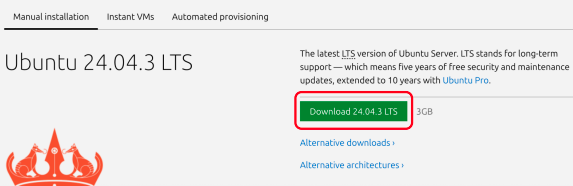
해당 iso 폴더를 다운로드 한다.
02. VirtualBox 설치
Downloads – Oracle VirtualBox
This VirtualBox Extension Pack Personal Use and Educational License governs your access to and use of the VirtualBox Extension Pack. It does not apply to the VirtualBox base package and/or its source code, which are licensed under version 3 of the GNU Gene
www.virtualbox.org
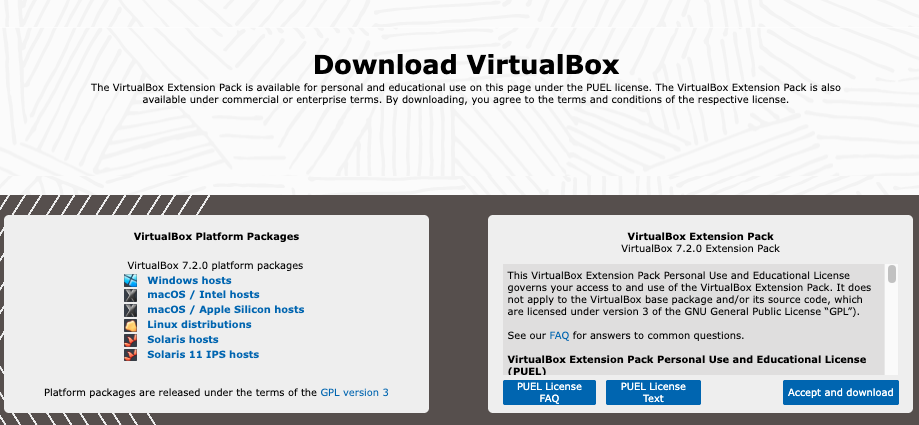
자신의 운영체제 환경에 맞춰 다운로드한다.
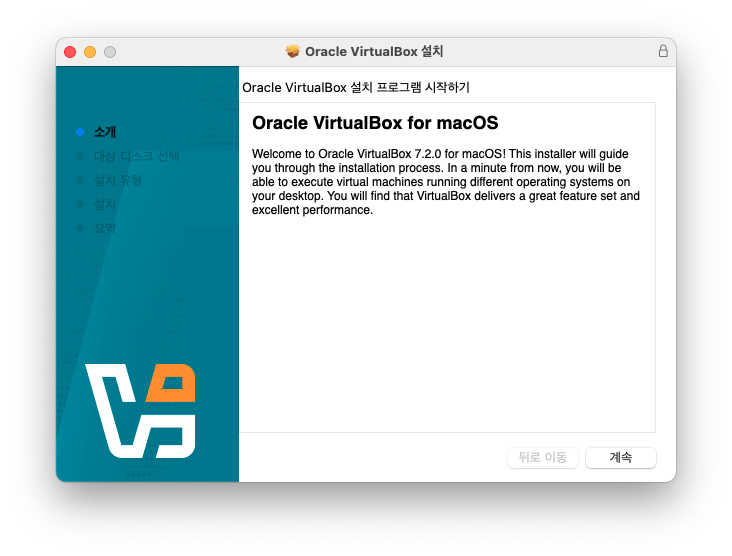
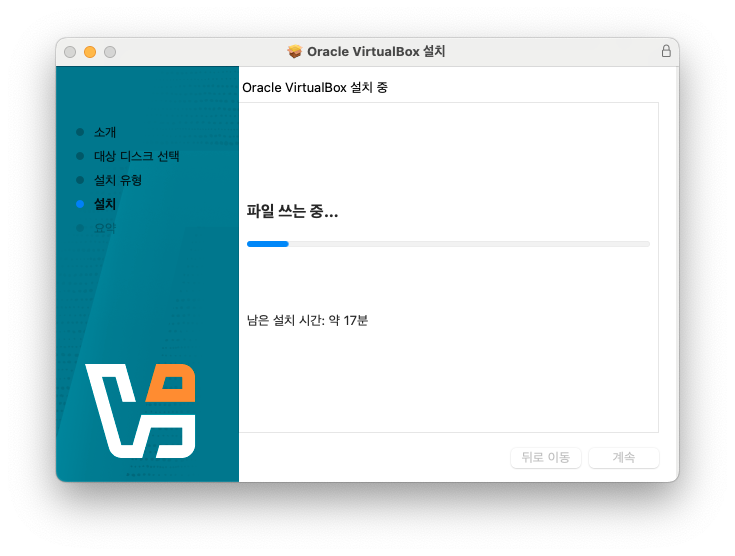
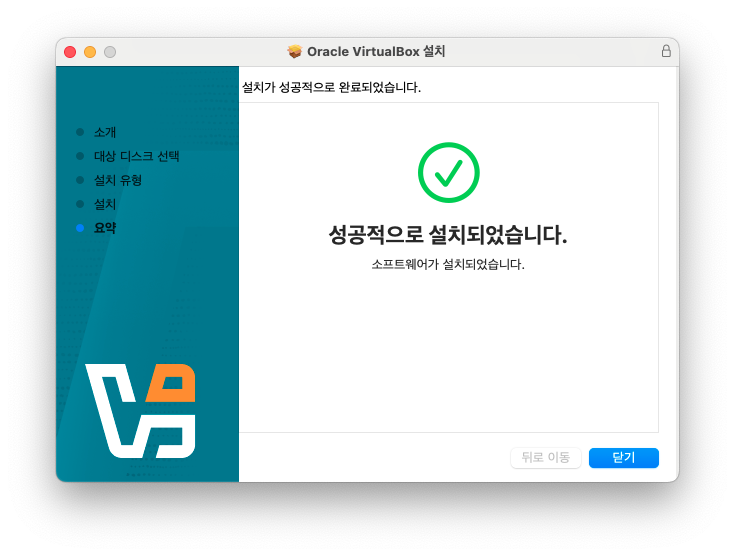
Virtual Box가 설치된 것이다.
03. 가상 머신 생성 - 하드웨어 설정

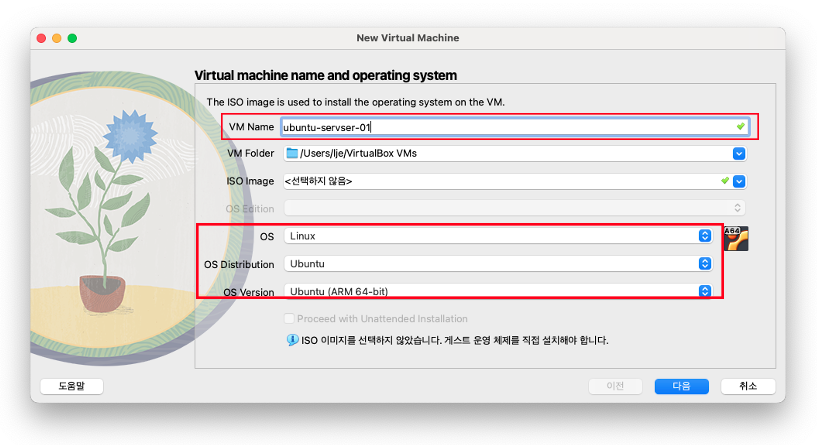
VM 이름을 설정해주고, OS 환경에 맞추어 설정한다.
이름 오타난 것을 블로그를 작성하면서 깨달은 나 ...... 바로 수정했다 ..!!
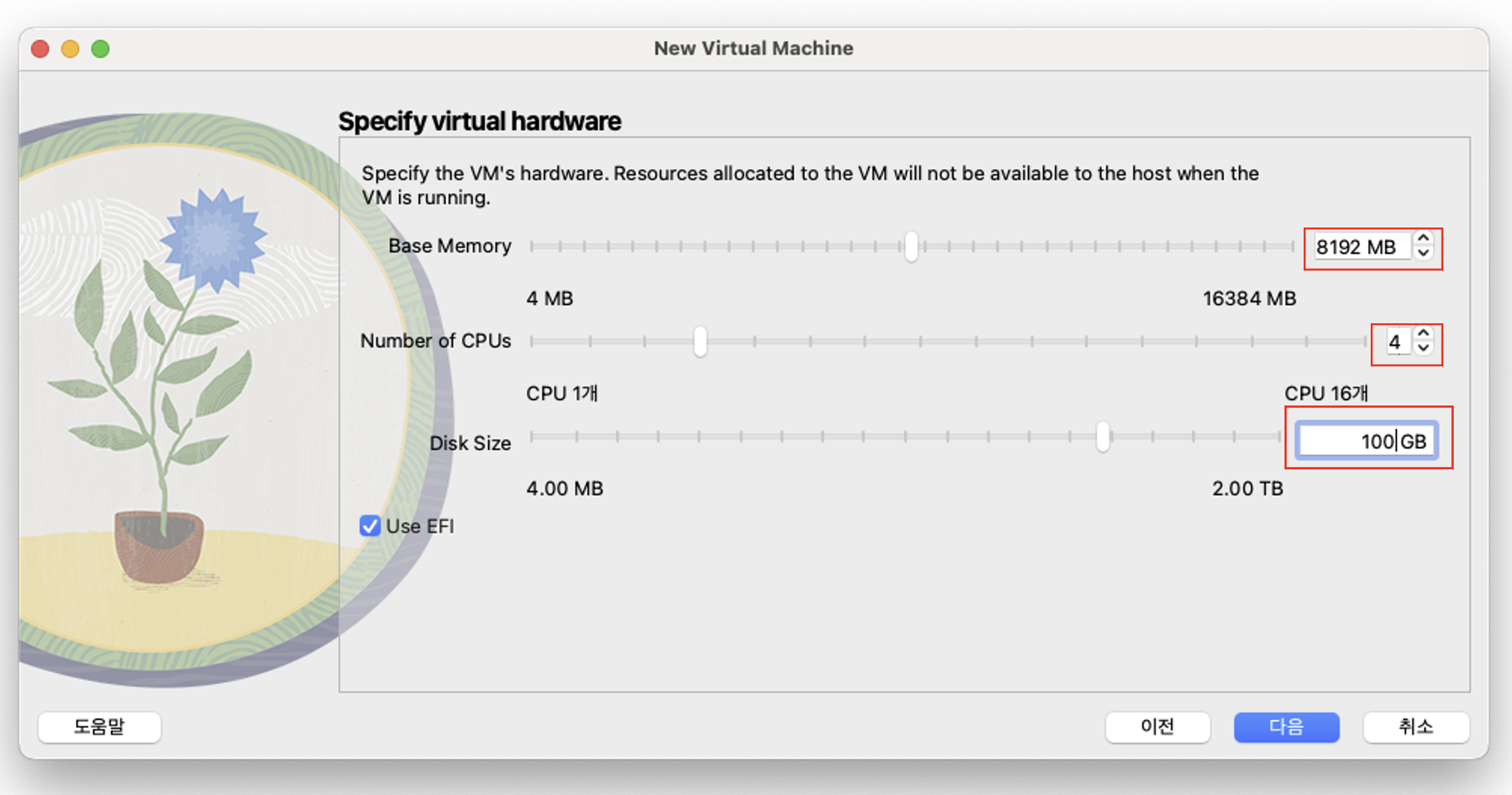
해당 값들은 전부 권장하는 값들인데 하나 하나 살펴보도록 하자.
- Base Memory : 8GB 권장
- 호스트 (Mac)의 안정성 + 게스트 (VM)의 유연성 고려
- 4 CPU
- 호스트 (Mac)의 실제 CPI 코어를 전부 VM에게 주면, 호스트가 느려질 수 있음
- 일반적으로 전체 코어의 절반 이하만 할당해주는 것을 권장
- 디스크 : 100GB
- 게스트 OS (15~20GB) + 개발 환경 설치 (30~40GB) + DB, 로그, 캐시 등 의 저장공간이 필요하므로 여유 공간을 위해 100GB로 설정

설정한 값들이 올바르게 설정되었는지 확인한 후, 완료 버튼을 누른다.
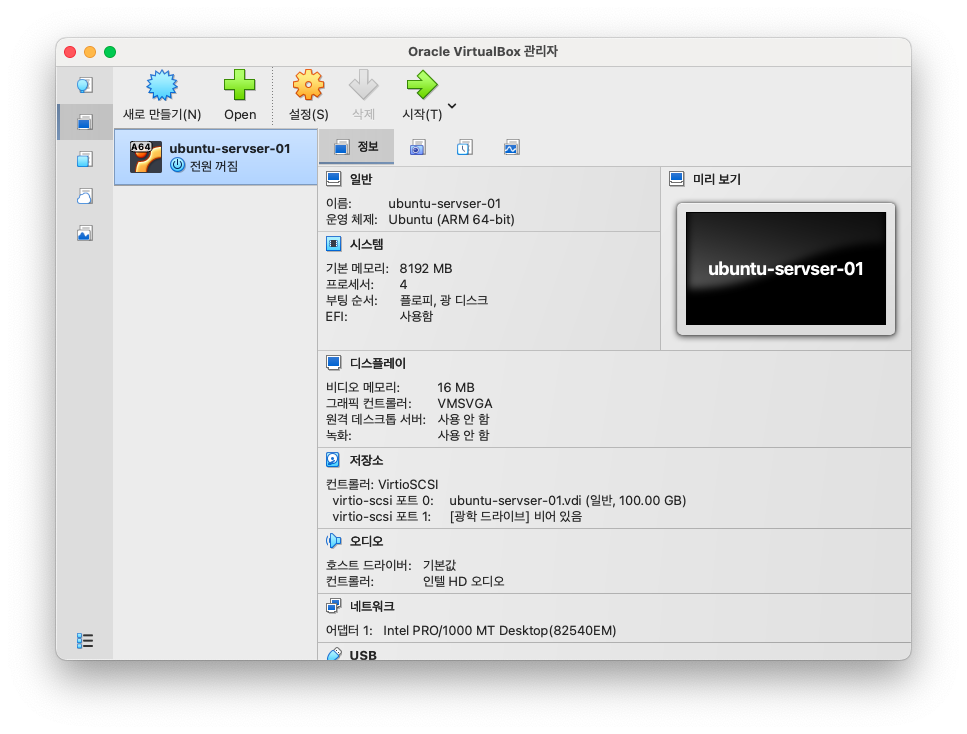
짜잔 ! 이렇게 생성된 것을 확인할 수 있다.
이제 VM 설정을 해주도록 하겠다.
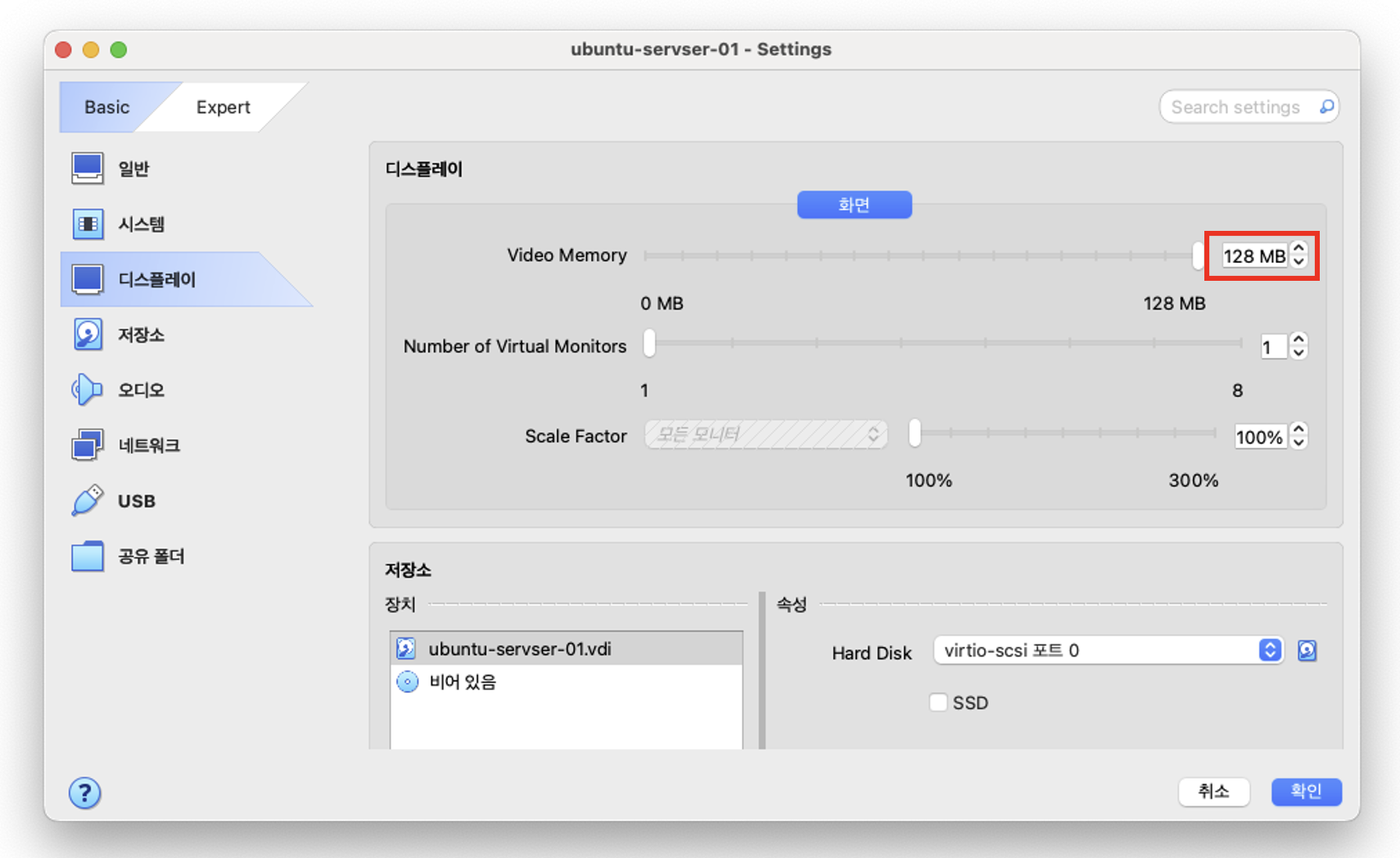
[디스플레이] -> [Video Memory] 값을 128MB 로 설정한다.
이는 데스크톱 환경에서 GUI를 원할하게 쓰기 위한 기본 권장치라고 한다. ㅎ ㅎ
나도 들은 것임 ~ ㅎ ㅎ
이제 우분투 이미지를 연결해주도록 하겠다.
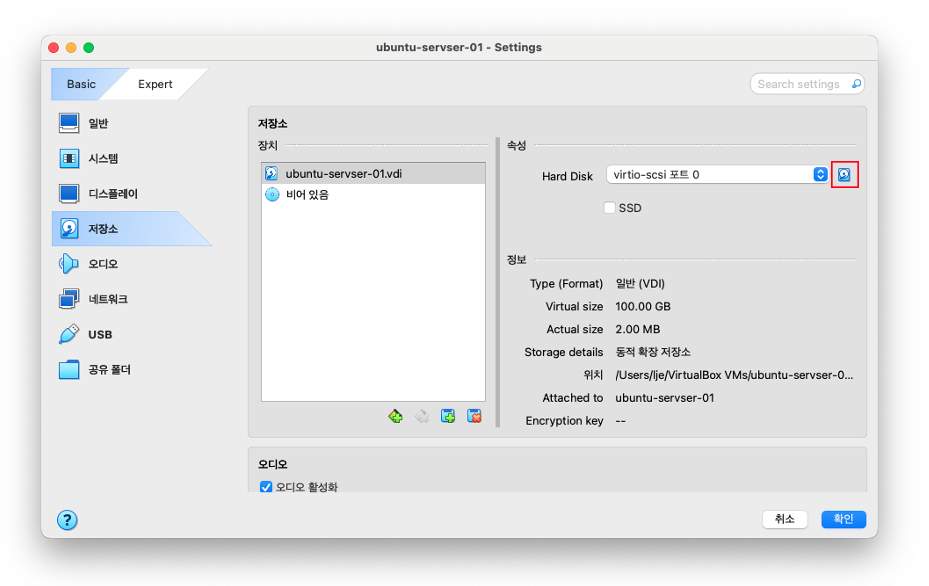
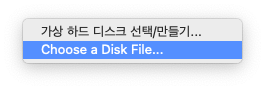
이때, 내가 다운 받았던 iso 파일을 선택해주면 된다.

확인 버튼을 눌러주고,

시작을 눌러주면 ...
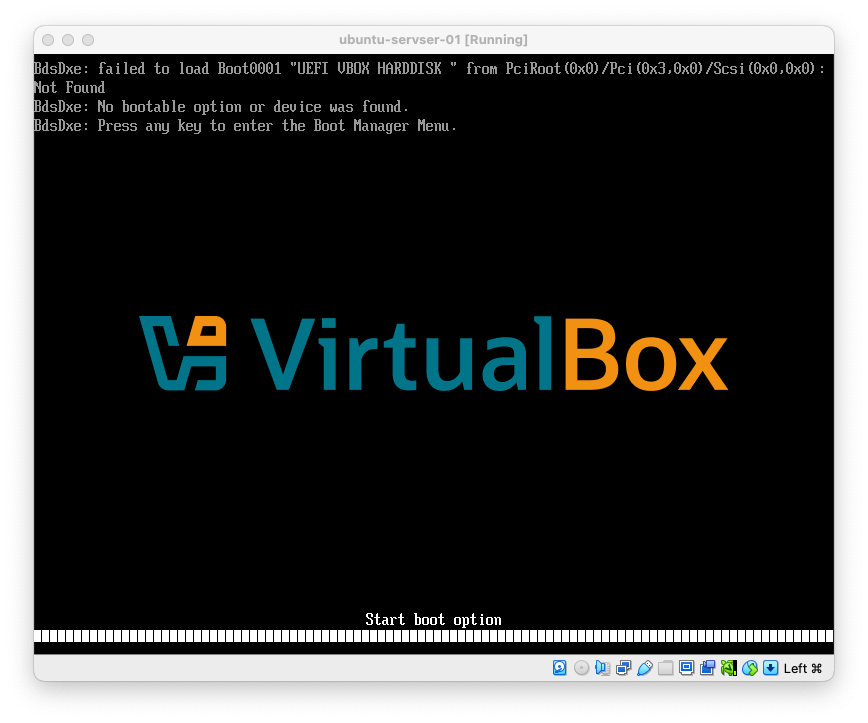
오류가 났다 ......... !!
현재 내 환경은 macOS on Apple Silicon (ARM 64) 이다.
하지만, 다운로드한 파일은 amd 파일이어서 에러가 발생하는 것 같다. 추후에 amd 와 arm 파일의 차이에 대해 정리해봐야겠다.
Trouble Shooting
Ubuntu 24.04.3 (Noble Numbat)
Select an image Ubuntu is distributed on seven types of images described below. Desktop image The desktop image allows you to try Ubuntu without changing your computer at all, and at your option to install it permanently later. This type of image is what m
cdimage.ubuntu.com
해당 사이트에서 ubuntu-24.04.3-live-server-arm64.iso 파일을 다시 다운로드 받았다.

위와 같이 iso 파일을 다시 넣어주고, 시작버튼을 다시 눌러준다.
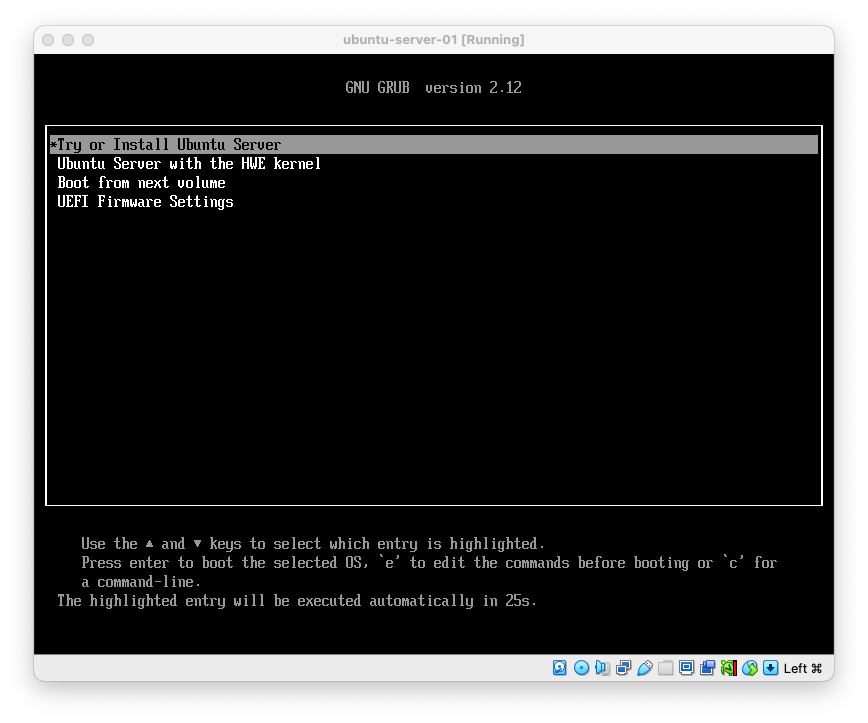
Try or Install Ubuntu Server 에 커서를 놓아주고, [Enter] 를 눌러준다.
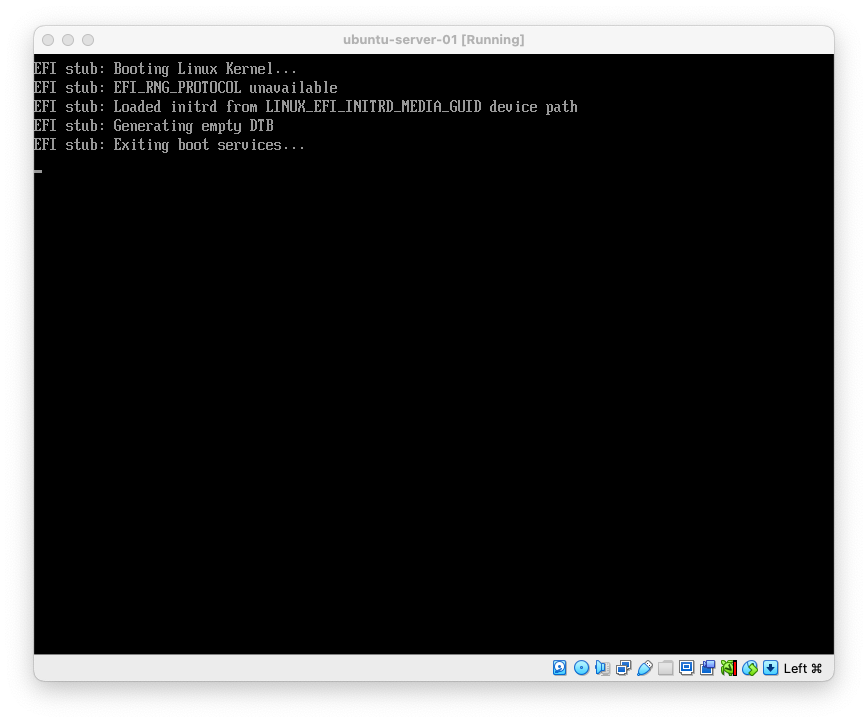
뭔가 오류 메세지가 뜨는 것 같긴 하지만 ..
찾아보니 단순 경고/정보 메세지일 뿐, 심각한 오류는 아니었다.
조금 기다려 보면, 아래와 같은 화면이 뜨고,
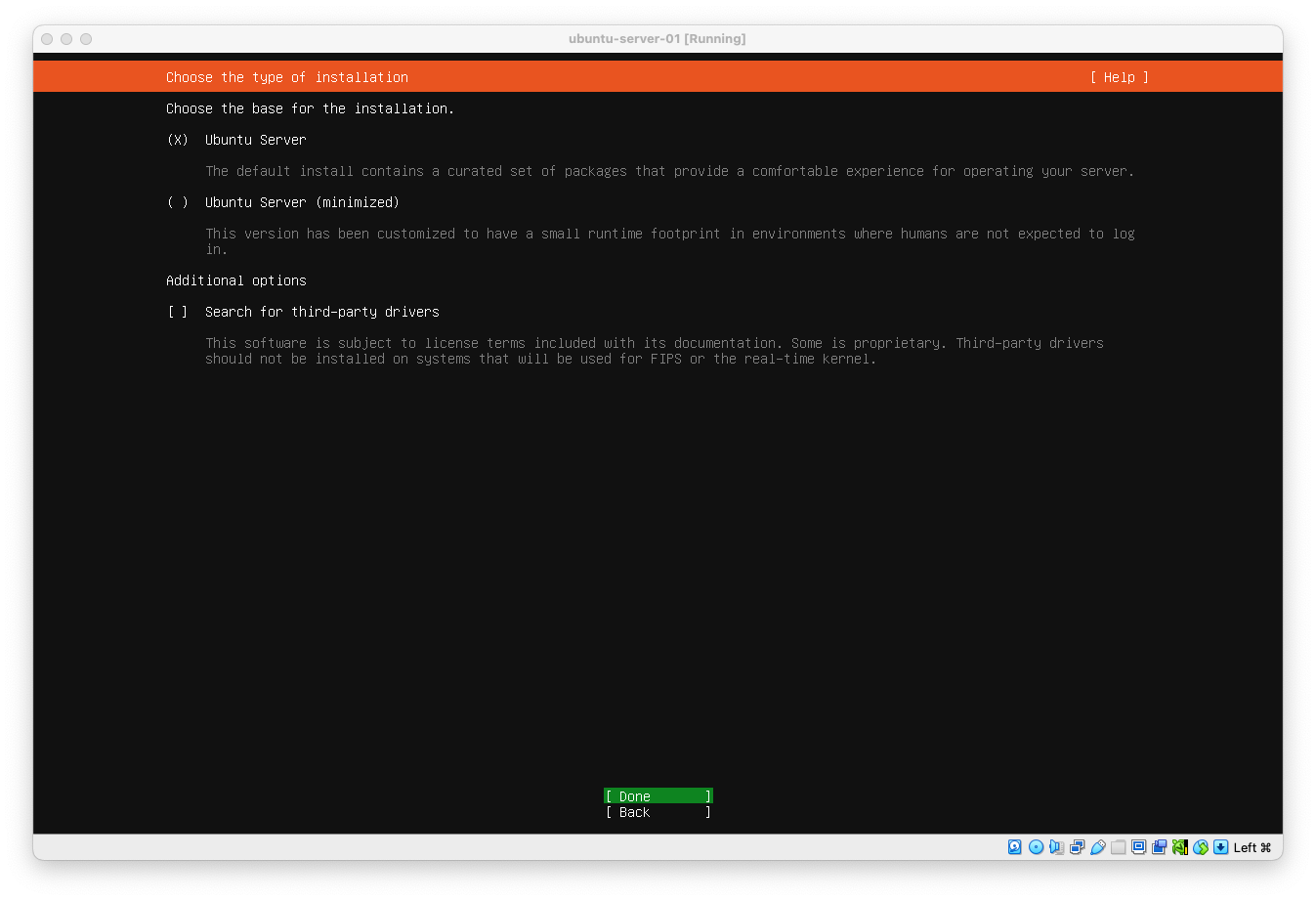
아무것도 변경하지 않고 Done 선택

또, 변경하지 않고 선택
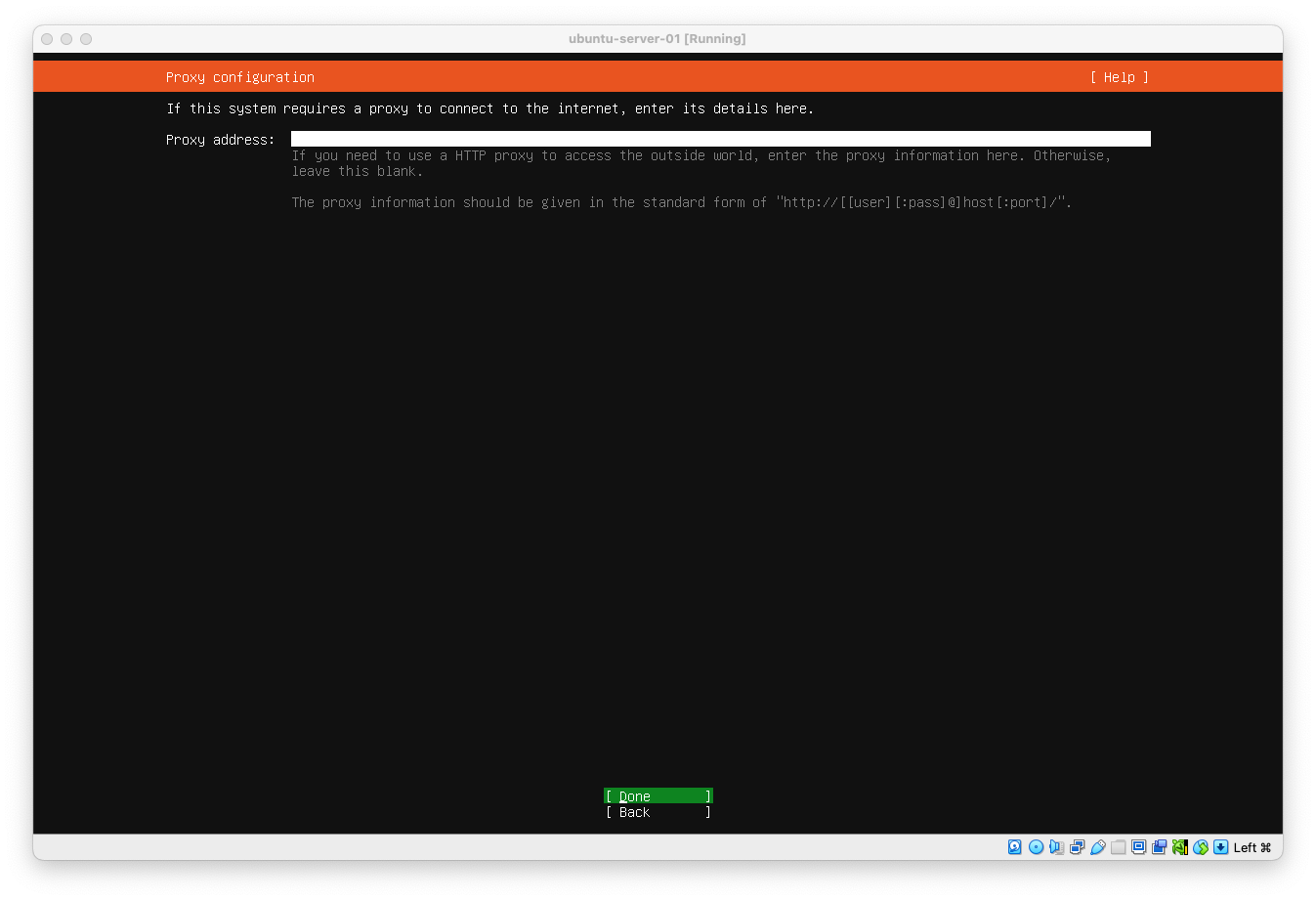
이때도 그냥 Done
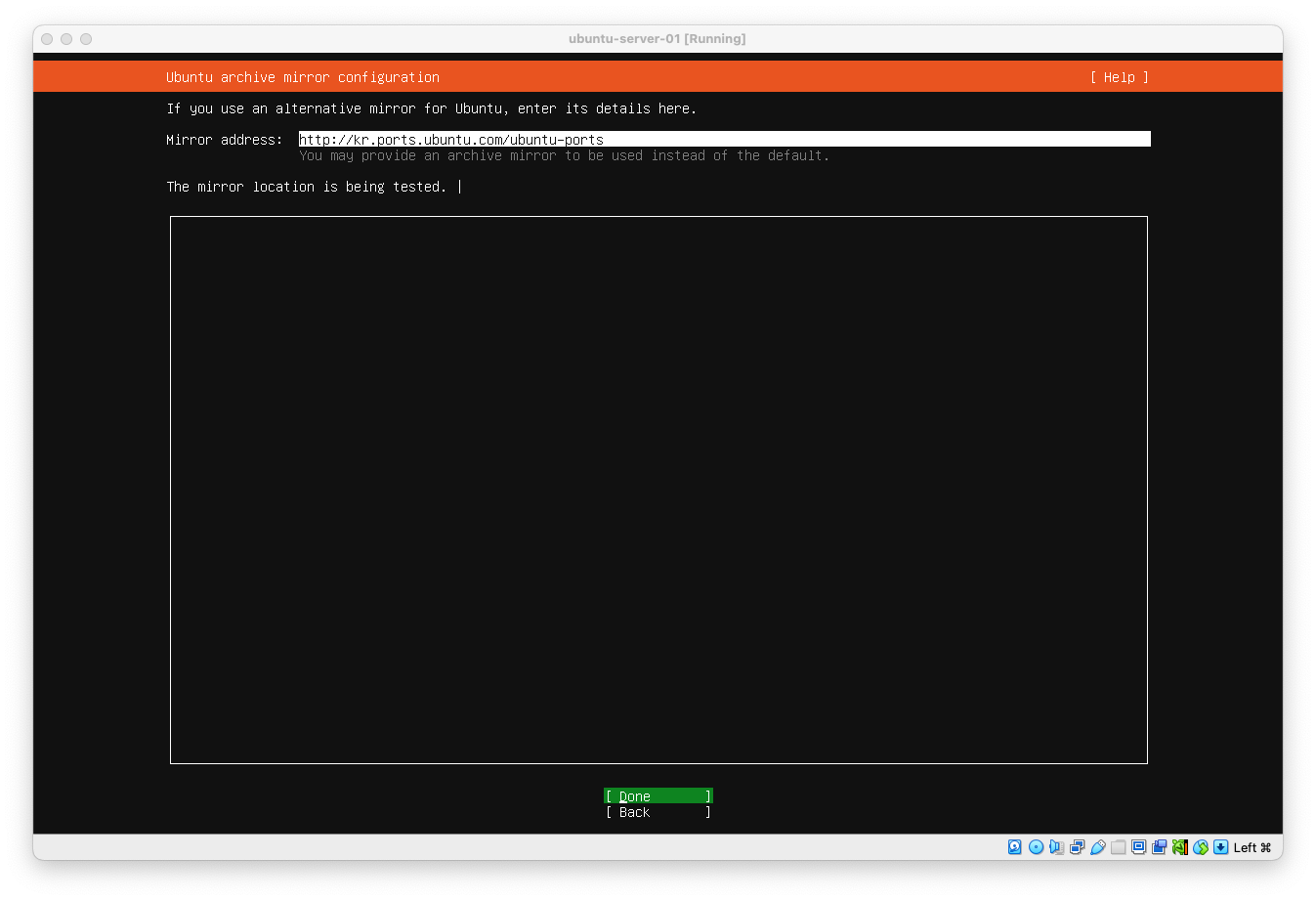
이렇게 계속 Done 을 눌러주고,
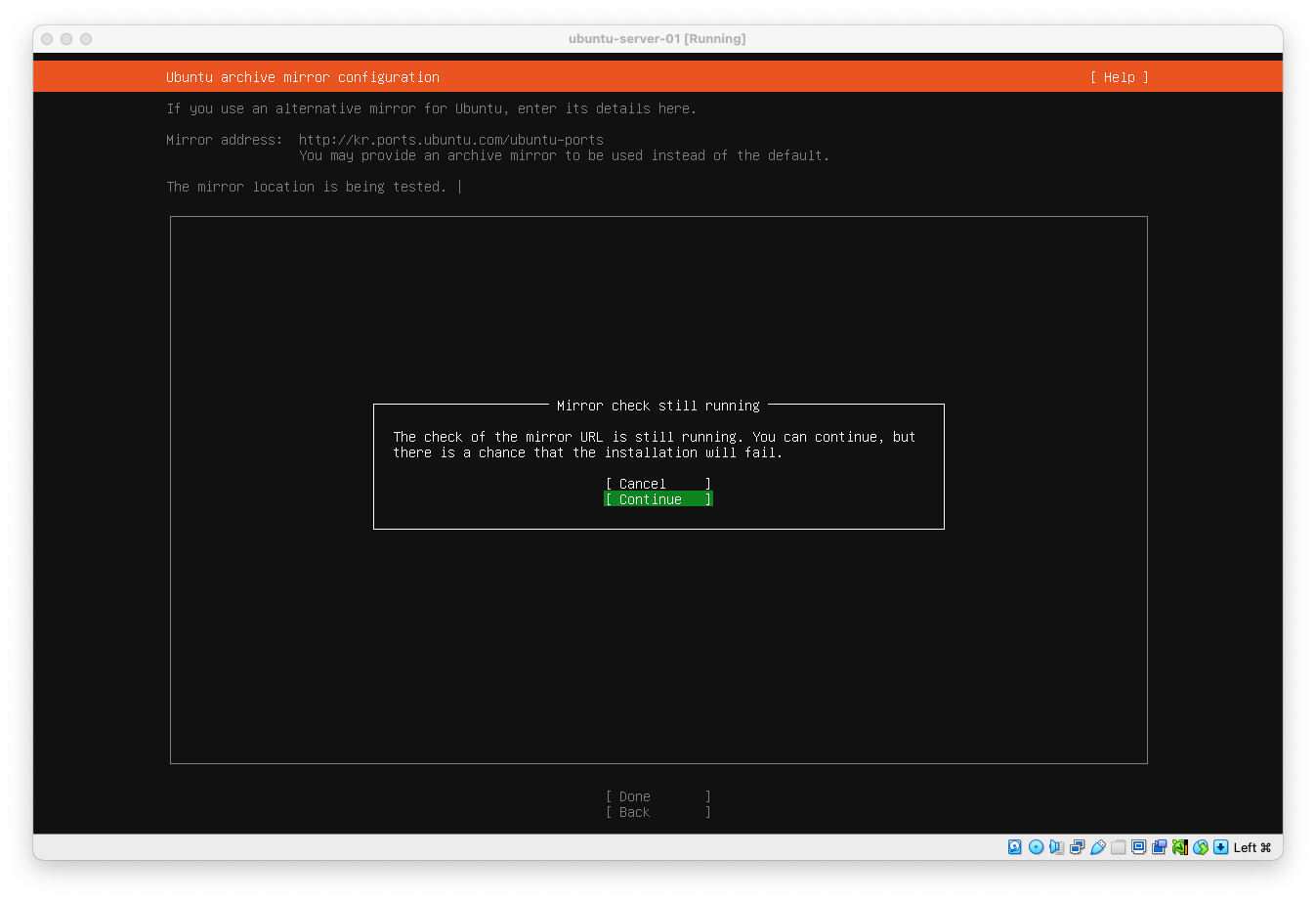
Continue를 선택해준다.
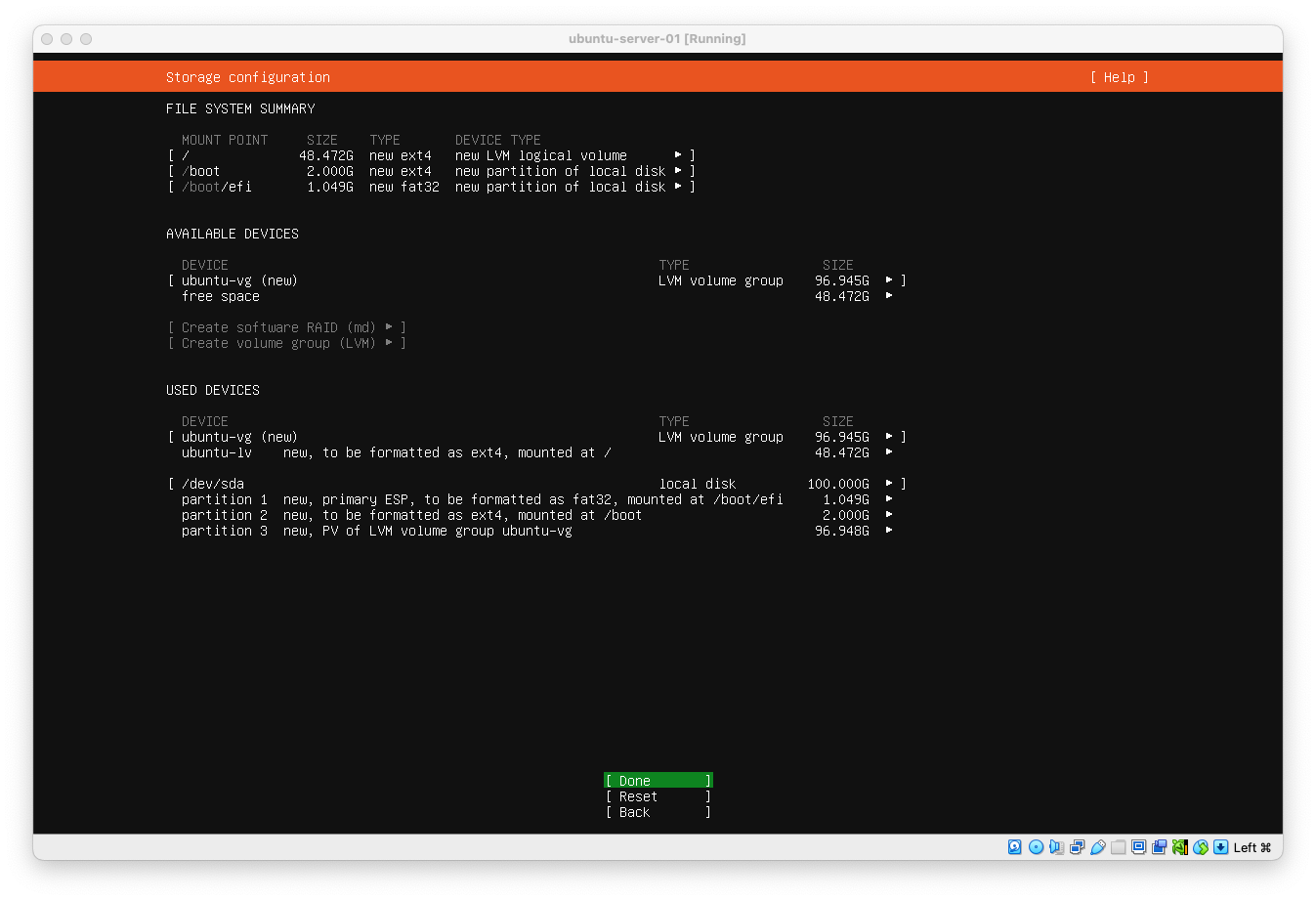

화면들과 같이 Done과 Continue를 반복해서 눌러주다보면, 정보를 입력하는 란이 나온다.
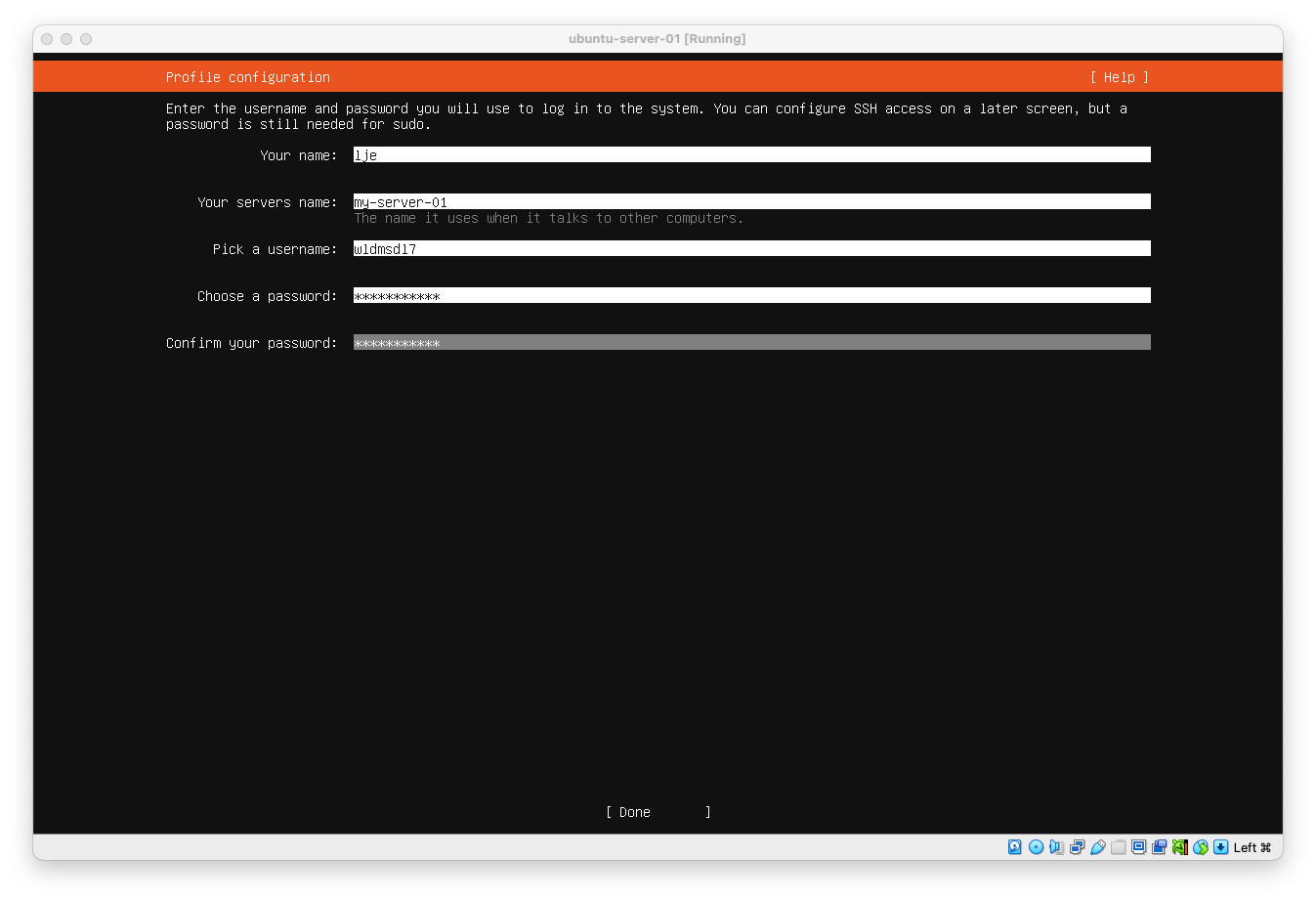
username과 password는 서버를 시작할 때 마다 로그인해야 하므로 , 잘 기억해두자.
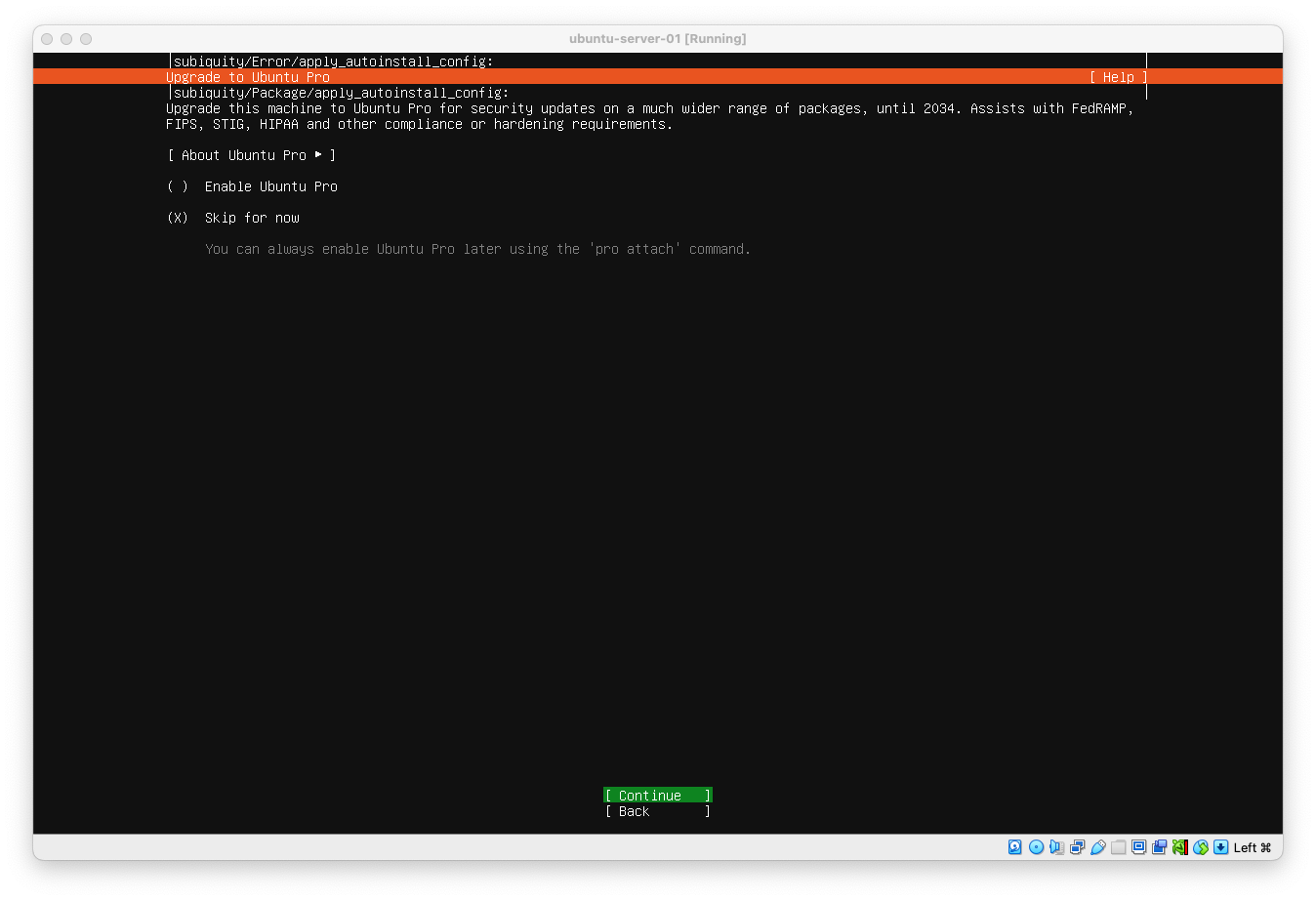
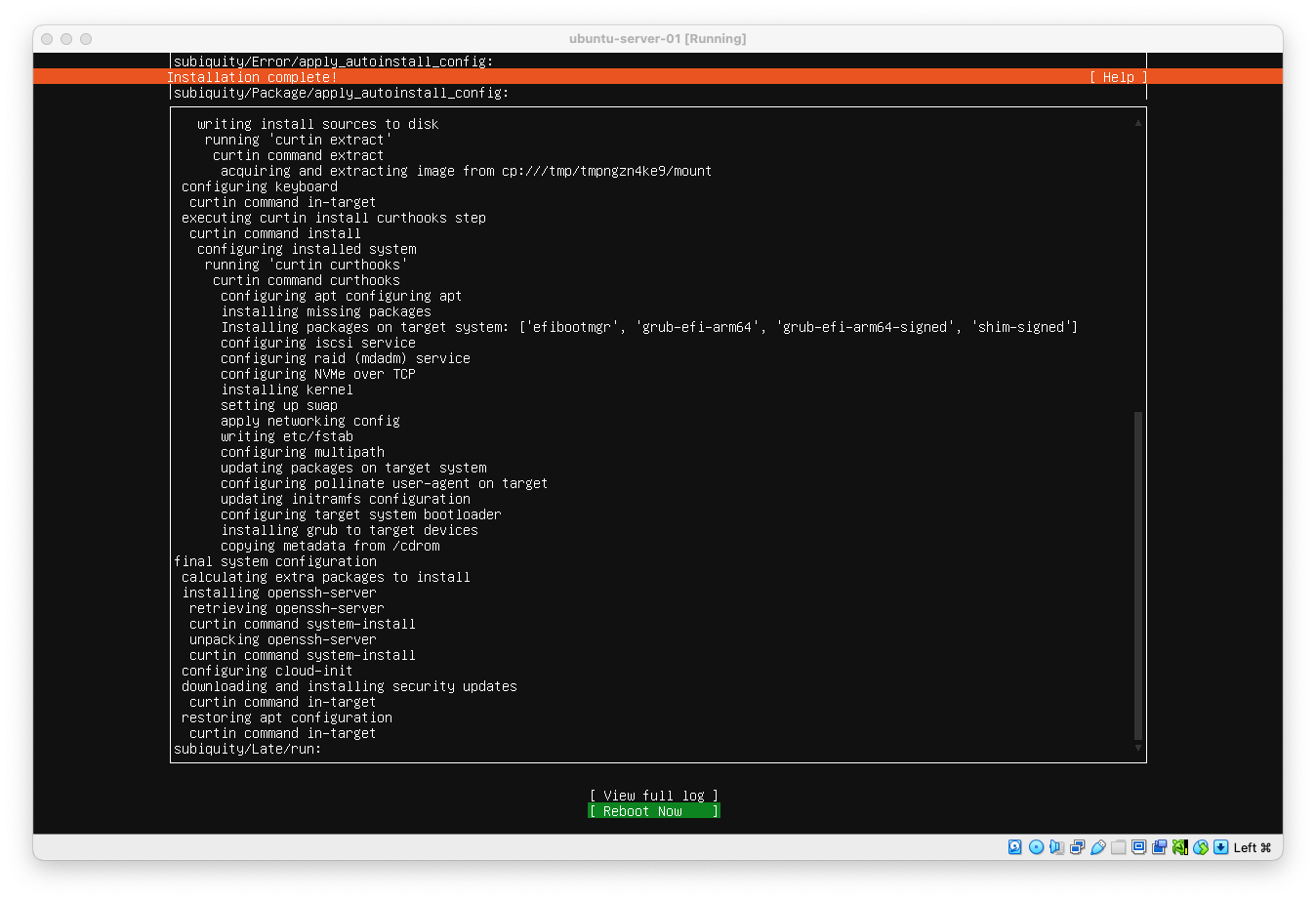
이렇게 다 설정하면, Reboot Now 가 뜨고, 이를 선택해준다.

기다리다보면, 이러한 화면이 뜨고 내가 입력했던 정보들로 로그인해준다.
password 는 입력해도 안 뜨는 게 정상이므로 당황하지말자.
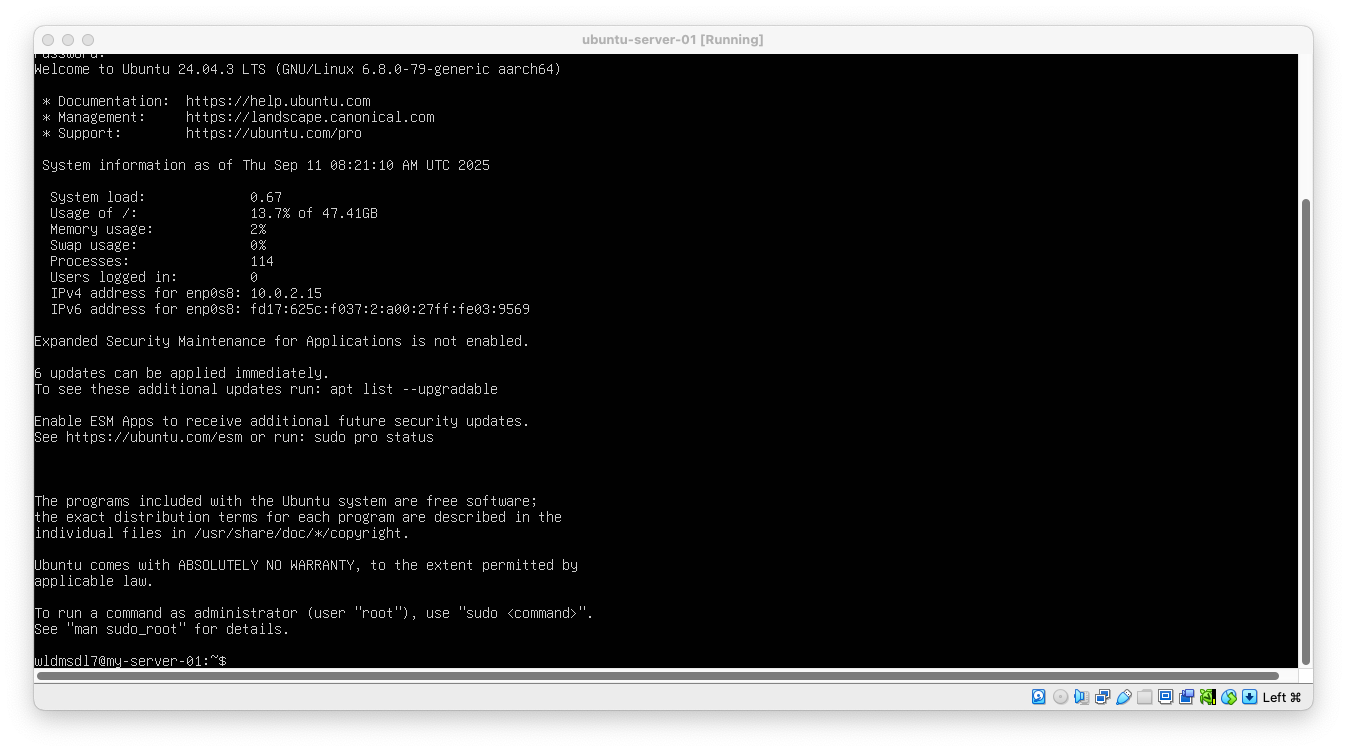
이러한 화면이 뜨면 성공 !
04 초기 로그인 및 네트워크 도구 설치
기본적으로 제공되지 않는 네트워크 도구들을 설치하도록 하자.
아래 명령어를 실행하여 설치하도록 한다.
sudo apt install net-tools
설치 후, 네트워크 환경이 정상적으로 설정되었는지 아래 명령어를 통해 확인한다.
ifconfig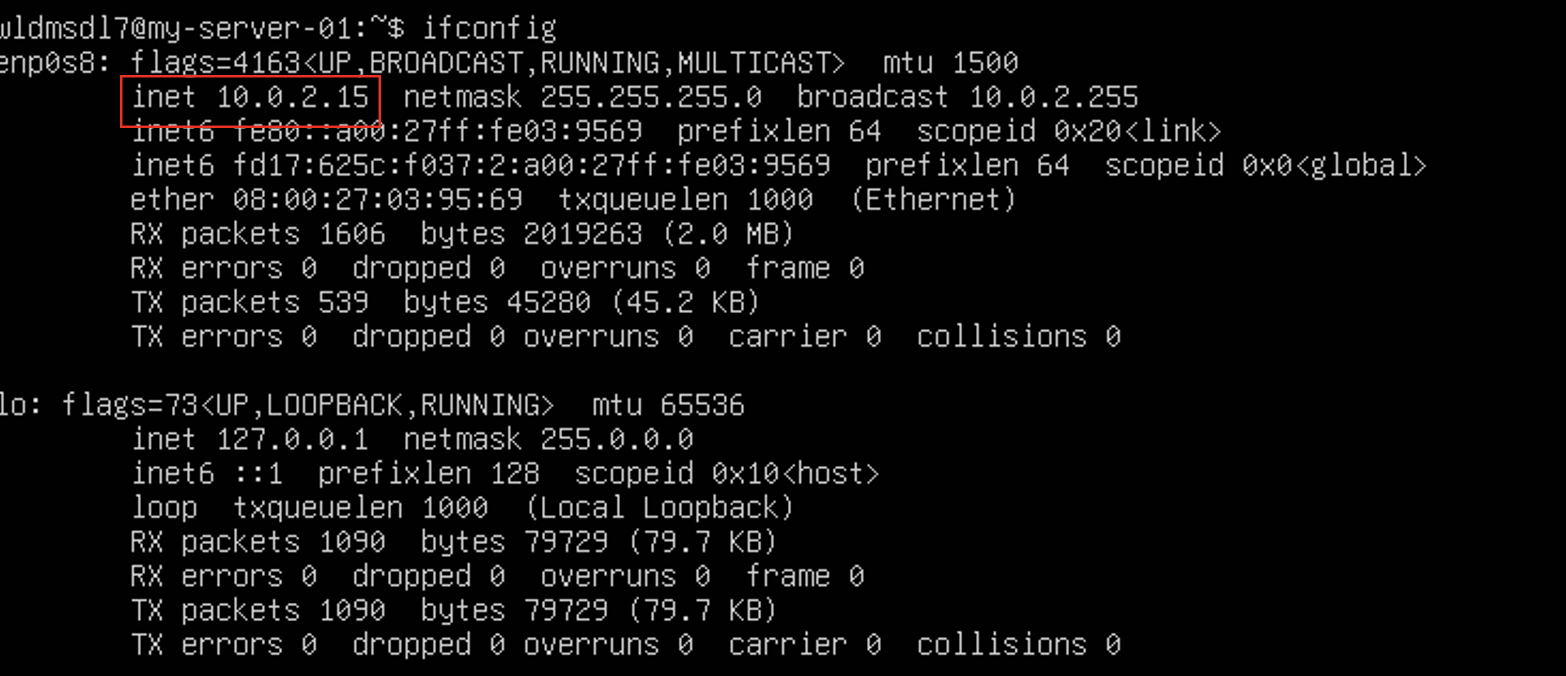
아래 명령어로 SSH 서버가 활성화 상태인지 확인한다.
sudo systemctl status ssh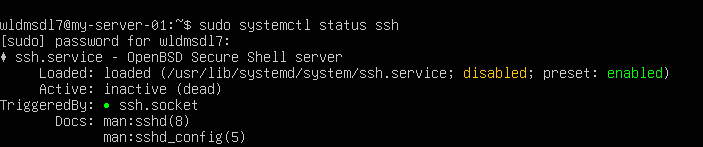
활성화 상태임을 확인했다.
VM 네트워크 설정을 해줄건데, 네트워크 탭에서 연결방식을 NAT를 선택해준다.
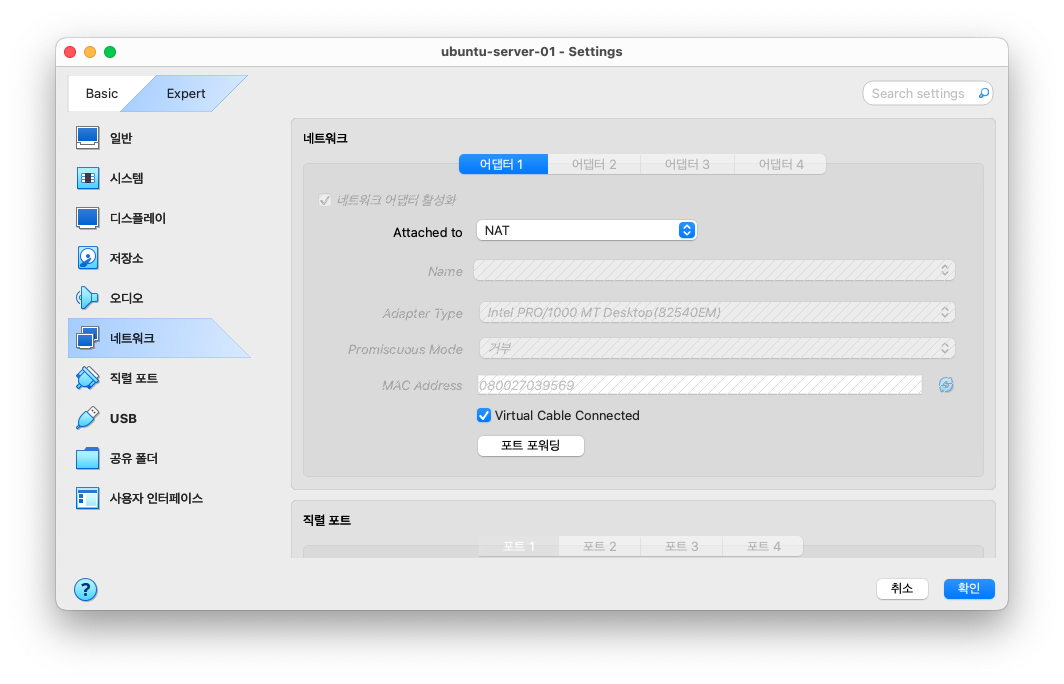
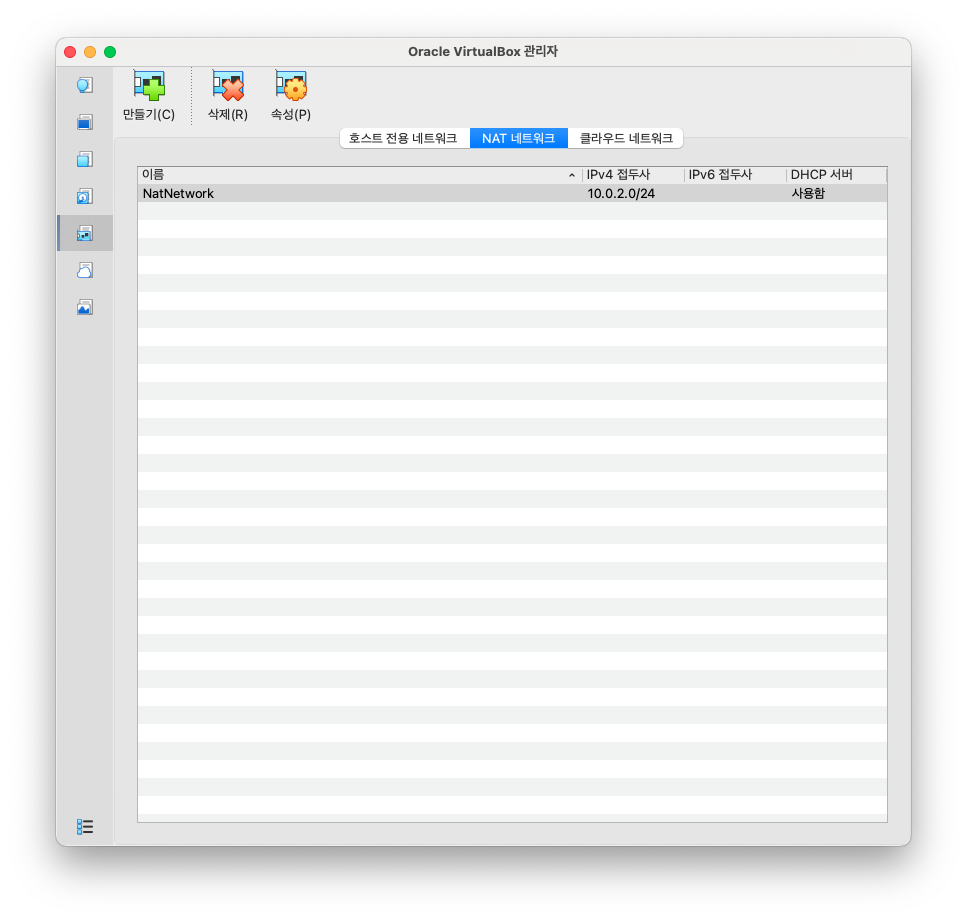
포트포워딩 설정도 해줄건데, 이전에 확인했던 나의 IP를 이용하여 다음과 같이 작성해준다.
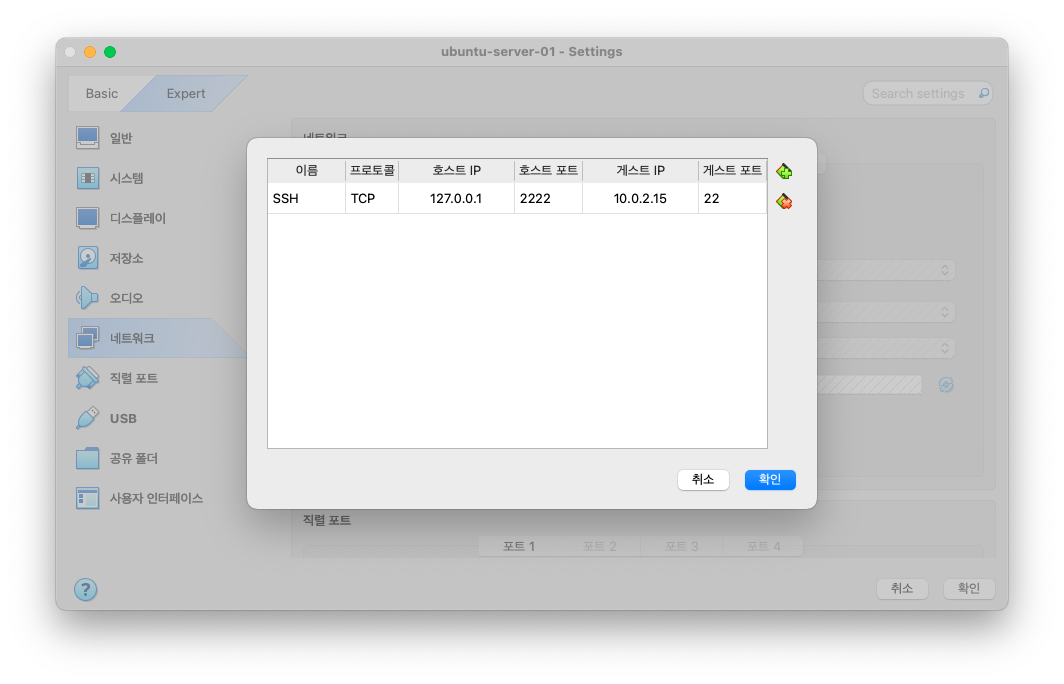
저장 후, 재부팅하면 끝 !!
내 환경
OS : MacOS
CPU Architecture : arm64 (Apple Sillicon M2)
'DevOps' 카테고리의 다른 글
| [AWS] ECS 이용하여 ECR에 수동으로 배포해보기 (+ ECS, ECR 개념 정리) (0) | 2025.11.05 |
|---|---|
| [AWS] IAM 권한 : 그룹 권한과 인라인 권한 차이 정리 (0) | 2025.10.26 |
| [AWS] AWS의 정의와 주요 서비스 (0) | 2025.10.18 |
| [Docker] 02. 도커 (Docker) 명령어 및 실습 해보기 (1) | 2025.09.22 |
| [Docker] 01. 도커(Docker)란 ? (0) | 2025.09.21 |